
Das folgende Symptom kann unter Windows die meisten Anwendungen befallen. Es gibt gewisse Situationen, die es begünstigen – und es ist für uns Anwenderinnen und Anwender folgenreich, weil wir abrupt ausgebremst werden und uns ausserstande sehen, eine Arbeit zu Ende zu bringen.
Die Sache äussert sich so: Wir starten eine Anwendung. Doch statt deren Fenster auf dem Bildschirm zu sehen und mit ihm interagieren zu können, erscheint nur das Icon in der Taskleiste. Die Anwendung selbst ist unsichtbar. Wenn wir das Icon in der Taskleiste anklicken, um es in den Vordergrund zu holen, erkennen wir das Problem: Die Anwendung läuft «off screen», das heisst, ausserhalb des sichtbaren Desktops.
Wie kann das passieren? Bevor ich das ausführe, möchtet ihr natürlich wissen, was man dagegen tun kann – denn ich gehe sehr davon aus, dass viele Leserinnen und Leser per Google hier gelandet sind und unmittelbare Hilfe für das Problem benötigen.
Das Problem ist schnell behoben
Die gute Nachricht: Das Ärgernis lässt sich schnell und einfach beseitigen. Es klappt mit zwei Tastaturkürzeln:
- Wir sehen zu, dass die Anwendung aktiviert und im Vordergrund ist. Dazu verwenden wir z.B. den App-Switcher (
AltTabulator). - Dann betätigen wir die Windows-Taste zusammen mit einer der Pfeiltasten, also
⊞↑,⊞→oder⊞←. Nur⊞↓ist nicht zu empfehlen, weil dieser Shortcut das Fenster unter Umständen minimiert.
Und voilà, das Fenster taucht auf, entweder in der oberen, rechten oder linken Bildschirmhälfte. Diese Befehle arrangieren es über die sogenannten Snap-Layouts. Sie vereinfachen bei Windows das Fenstermanagement und erlauben es, zwei oder mehr Anwendungen wohlgeordnet neben- und übereinander anzuordnen. Nachdem das Fenster in den sichtbaren Bereich zurückgekehrt ist, verändern wir es auf die gewohnte Weise in der Grösse und Position.
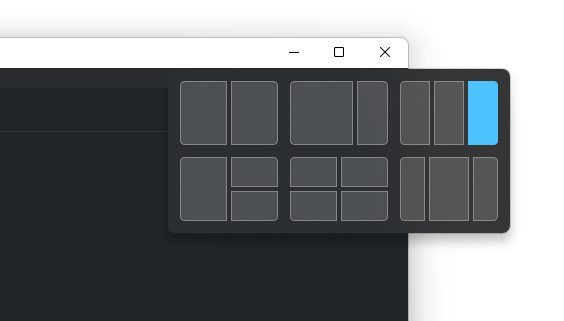
Alternative Methode via Taskleiste

Zur Lösung können wir ebenso die Taskleiste heranziehen. Dort positionieren wir den Mauszeiger auf dem Icon der fraglichen App und warten, bis deren Vorschau (Thumbnail-Ansicht) erscheint. Dann positionieren wir den Mauszeiger darauf, rechtsklicken und wählen Verschieben aus dem Kontextmenü.
Jetzt helfen uns die Pfeiltasten, das ausgebüxte Programm in den sichtbaren Bereich zurückzubefördern. Mit ← schieben wir es nach links, mit ↑ nach oben.
Es gibt auch einen Plan C
Diese beiden Methoden sollten in den allermeisten Fällen zum Ziel führen. Eine andauernde Verweigerungshaltung einzelner Fenster ist nicht ausgeschlossen. Ich habe eine solche selbst nicht beobachtet, aber es gibt unter Windows viele Programme, die sich nicht an die Konventionen halten. Sollte das beim Fenstermanagement der Fall sein, ist es denkbar, dass die Tastenkürzel fürs Snap-Layout ins Leere laufen.
In diesem Fall versuchen wir, die gespeicherten Fensterpositionen aus der Konfiguration zu löschen. Dazu beenden wir das Programm und suchen in der Registry oder in den üblichen Ordnern nach den Konfigurationsdateien. Da hier ein unfassbarer Wildwuchs herrscht, gibt es unerfreulicherweise kein einheitliches Vorgehen. ChatGPT sollte in der Lage sein, für viele Programme Hinweise zu geben, wo wir die Konfiguration aufstöbern. Falls wir nicht fündig werden, bleibt nur, das Programm zu deinstallieren und neu einzuspielen.
Zur Ursachenforschung
Warum passiert das? Das Problem tritt meiner Erfahrung nach vor allem in Situationen auf, in denen wir unseren Laptop mit externen Bildschirmen betreiben. Wenn nicht nur ein Monitor, sondern mehrere zum Zug kommen, erhöht dies das Risiko dieses Problems markant. (Vermutlich ebenso, wenn der externe Monitor eine sehr viel grössere Auflösung hat als der interne – aber das konnte ich nicht verifizieren.)
Unter diesen Umständen kommt Windows bei der verfügbaren Desktopfläche durcheinander. Beim Abkoppeln des externen Monitors werden die Fenster nicht richtig zurück auf das kleinere Laptop-Display verschoben. Auch unterschiedliche Auflösungen (DPI-Einstellungen) bereiten dem Betriebssystem und einzelnen Anwendungen Mühe.